Windows 95 Windows NT 4.0の場合
Windows 98の場合
| トップページ | PC SQUARE | WindowsからのMS-DOS入門 |
Last Update 1999/3/21
実際に作業を始める前に以下の操作を行っておきましょう。
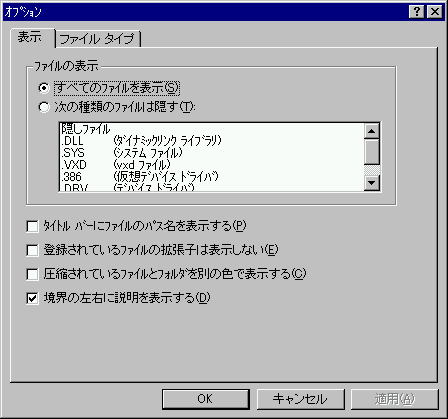
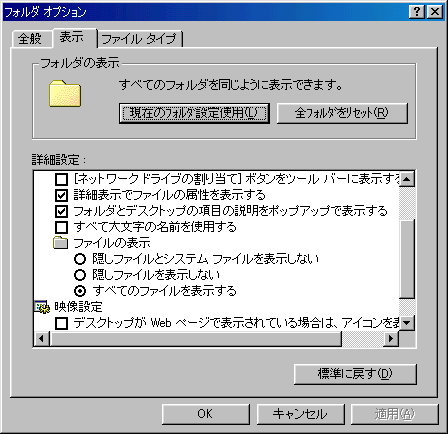
マイコンピュータ、もしくはエクスプローラの 表示-オプションの表示-表示 にある「すべてのファイルを表示」を選択し、「登録されているファイルの拡張子は表示しない」のチェックをはずします。
具体的には以下のようになっていればOKです。
|
|
|
|
Windows 95 Windows NT 4.0の場合 |
Windows 98の場合 |
気になるか方は作業が終わったら元に戻してもいいですが、MS-DOSが分かってしまえばきっとこっちの方が便利だと思うんじゃないかなぁ。。。
さて、準備はできたでしょうか?
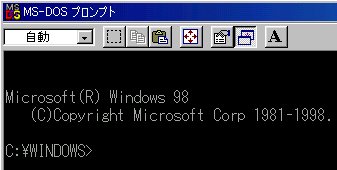
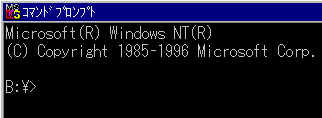
スタートメニューの中から「MS-DOSプロンプト」(Windows 9xの場合)もしくは「コマンドプロンプト」(Windows NT 4.0の場合)を起動します。以下のようなウィンドウが表示されたと思います(下の画像はウィンドウの一部です)。
 |
 |
|
Windows 9xの場合 |
Windows NT 4.0の場合 |
ひょっとしたらウィンドウが表示されずにいきなり全画面表示になってしまう場合もあるかも。この時はあわてずに「Alt」を押しながら「Enter」を押しましょう。ウィンドウ表示に切り替わると思います。
以下の作業を便利にするためWindows 9xの場合はキーボードで"doskey"と入力した後Enterキーを押してください。
MS-DOS及びWindowsでは基本的に大文字小文字を区別しないので"DOSKEY"でもいいし、"DosKey"でもお好きなようにどうぞ(^^。
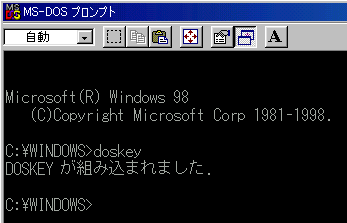
これでdoskeyコマンドが実行されました。doskeyコマンドはコマンドの入力をしやすくするためのものなので作業中は組み込んでおくときっと便利でしょう。
Windows NT4.0では標準で相当の機能が組み込まれているのでこの操作は必要ないです。
Windows 9xではMS-DOSプロンプトを起動する度にこの操作をしなくちゃならないんで、面倒な方はAutoexec.bat(あとで説明する予定)に書き込んでおくとよいでしょう。
画面に表示されている「C:\WINDOWS\>」といった文字のことをプロンプトといいます。これはコマンドが入力可能な状態であることを示しています。さっきはプロンプトが表示されているのでdoskeyコマンドを実行することができたわけです。
ファイルを表示するdirコマンド
ディスク内にはたくさんのファイル、フォルダがあります。ファイルとは・・・・、といったことはもうみなさんよく知っていると思うんで改めて解説はしません(^^;;。
このWindows用語でいうところのフォルダのことをMS-DOSでは「ディレクトリ」と呼びます。
マイコンピュータやらエクスプローラなどでファイルの一覧を見ることができますが、MS-DOSでファイル一覧を見るには"dir"コマンドを使います。とりあえず"dir"と入れてEnterキーを押してみてください。
MS-DOSのコマンドはEnterキーを押すことで実行します。逆をいうとEnterキーを押すまでは実行されないので文字列を編集することができることになります。
さて、ファイルの一覧が出てきたでしょうか?
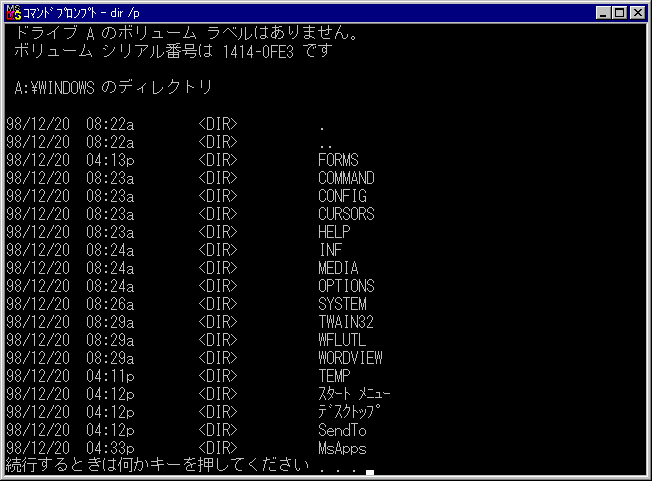
何? あっという間にスクロールしてよく分からなかったって? そういう方は"dir /p"と入れてみましょう。今度は一画面一画面ごとに表示が止まって何かキーを押すたびに次の画面にスクロールします。
最後につけた"/p"はオプションスイッチというやつでコマンドの動作の詳細について指定します。この"/p"は一画面ごとに表示を停止するというものなのでこのような実行結果になったわけです。"dir /w"とやるとまた違った表示になると思います。
"dir /?"と"/?"オプションをつけると"dir"コマンドの解説を見ることができます。この"/?"オプションは大抵のコマンドで使えるので積極的に使ってみましょう。
しか~し、"dir /?"もあっという間にスクロールしてなんだかよく分からなかったかもしれませんね。今度は"dir
/? | more"と入れてみてください。"| more"を末尾につけると表示内容を一画面ごとに区切ることができます。
先ほどの"/p"オプションとの違いは"/p"がdirコマンドで一画面ごとに区切って表示するのに対して、"|
more"はdirコマンドの表示結果を横取りして一画面ごとにさせている点が異なります。ある意味こっちの方が万能なのですが("/p"が使えないコマンドもあるから)どっちも覚えておいて損はないでしょう。
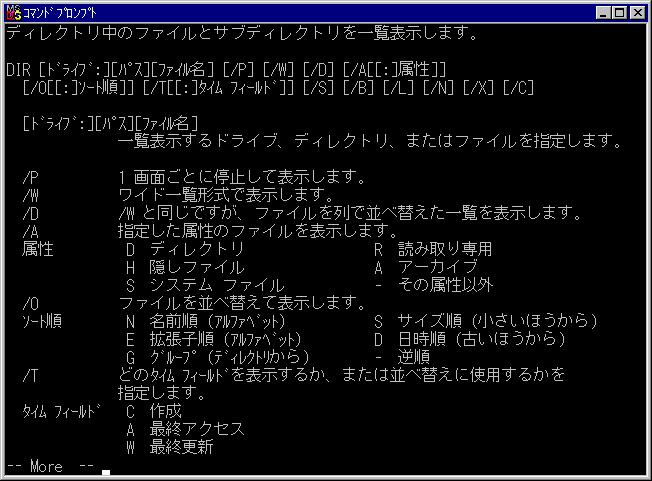
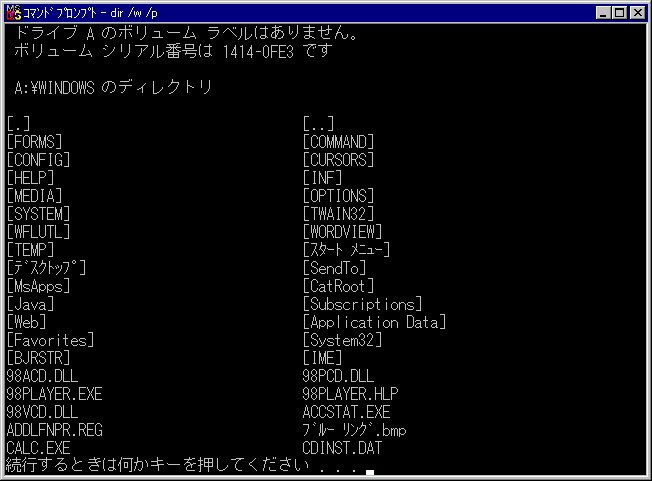
さっき試した"/p"、"/w"についても解説がありますね。このオプションを二つともまとめて"dir /w /p"の用に指定することも可能です。"/p"、"/w"の順番はどっちでもいいので"dir /p /w"でもOKです。実行結果は以下のように両方のオプションの効果を合わせたものになります。
というわけで第一回目はここでおしまい(^^;;。最後に"exit"コマンドを実行、もしくは右上の「×」ボタンを押してウィンドウを閉じて終了します。